Mostrando entradas con la etiqueta WD. Mostrar todas las entradas

lunes, 21 de octubre de 2024

Veinte años de servicio sin fallo... y así te lo pagan

 Pues sí, así es de dura la vida... de los discos duros. He estado revisando los discos más antiguos que tenía a mi alrededor, y entre ellos los había de 80GB, 120GB y 160GB, que a estas alturas ya no tiene sentido tenerlos funcionando. Un dispositivo USB 3 con una velocidad mejor de grabación cuesta alrededor de 15€ y lo puedes llevar en el bolsillo, mientras que un disco duro, magnético, pesado y con 20 años no sirve ni para tener un sistema, ni de copia de seguridad ni para nada más que para tenerlo de adorno. Así que, pese a su fiel servicio durante 20 años, sin un solo fallo, no queda más remedio que mandarlo a reciclar, eso si, tras su borrado completo repetido.

Así es la dura vida de un disco duro; servir para ser reciclado.

miércoles, 20 de julio de 2022

Completando el equipo

Como había indicado en el cambio de equipo, no estaba terminado. Mi intención era poner un disco m-2 WD 2TB Blue modelo nuevo para home, pero no estaba disponible y el WD BLACK SN850 de 2 TB SSD NVMe se me iba de presupuesto (entre 320 a más de 400€ según distribuidor), así que quedó con el disco SSD SATA del equipo anterior (Samsung 870 QVO SSD 2.5"). Por suerte, en los días de Prime Day pude adquirir el Black 850 (208 €, con disipador incluido)

y por fin pude sustituir la unidad home. La ventaja de que en ese precio incluya el disipador también supuso que tuve que sacar el disipador que trae la propia placa Asus PRIME Z690-A.

Voy a poner un ejemplo para medir lo que ha supuesto todos estos cambios en tiempo de trabajo. La recodificación de una película 4k Remux de 70-80 GB a una versión razonable 4k x265 15-20GB llevaba en el equipo antiguo unos 3 días. Con el nuevo equipo más o menos, según duración de la película, oscilaba ente 11-17 horas. Pero luego reutilice el disco SSD SATA para dedicarlo solo a los ficheros origen y destino de esa codificación (antes usaba uno magnético WD RED PRO) y ahora, bajo esas condiciones, nuevo equipo, sistema y home en dos unidades WD BLACK SN850 NVMe PCIe Gen 4 de 500GB y 2 TB, respectivamente y un SATA SSD Samsung 870 QVO para manejar los ficheros de imagen, podemos hacerlo entre 5-8 horas. Seguramente, como la placa admite 4 NVMe podríamos acelerar más aún el proceso poniendo una unidad NVMe como origen y destino de los ficheros de codificación. Pero eso será cuando bajen de precio... A lo mejor no puede mejorar más, ya que cuando estaban los ficheros en un disco magnético, los cores del procesaro empezaban la codificación a tope, temperatura cerca de 90ºC y ventiladores a todo meter, pero luego se estabilizaban y volvían a la normalidad. En las condiciones actuales los ventiladores despiertan al edificio sin descanso ni normalización (tengo que cerrar la puerta). A lo mejor el procesador, i7-12700, que incluye tarjeta integrada, no puede más.

En la sustitución del disco SATA por el NVMe he tenido que realizar diferentes intentos:

1. Clonado con dd. Esto generó algún problema que no he podido entender. Como es natural, al clonar con dd quedan los discos con el mimo UUID, como ya habíamos visto aquí, así que supuse que simplemente podría arrancar de manera idéntica sin más, como me pasó aquí, sin tener que tocar fstab. Sin embargo no arrancaba el sistema; ¿alguna diferencia entre un SATA y NVMe? No lo sé.

2. En vista del fallo con el clonado por dd, instalación limpia. Muy rápida. Por alguna razón que no he encontrado en los logs, en las primeras horas el sistema gráfico saltaba aleatoriamente y precisaba reiniciar dos veces para arrancar el escritorio. A partir del día siguiente no lo ha vuelto a hacer. Parece como si el sistema se estuviera actualizando por detrás y se reseteara, pero eso no tiene sentido porque la instalación fue con Fedora-Everithing, con lo que extrae de los repositorios lo que hay que instalar y está actualizado. Bueno, no he encontrado la razón de esos fallos aleatorios del principio y ahora todo funciona perfectamente y hemos ganado fluidez en el trabajo (no lo he medido, aparte del tiempo de codificación; es solo una sensación).

En resumen, para que el sistema trabaje bien y rápido, pon el sistema operativo y el home (Mis documentos para los windoseros) en unidades NVMe, aprovechando las ofertas cuando aparezcan. Eso si, copia de seguridad, porque de estas unidades NVMe no se recupera nada cuando fallan (tampoco de las SSD SATA). Cuando el sistema podía acceder directamente a los chips de almacenamiento sí podíamos, pero ahora entre el sistema y los chips de almacenamiento existe un chip de control que es el único que sabe como se distribuye el material por dentro, y si este chip falla, adiós contenido. ¡Estáis avisados!

lunes, 7 de marzo de 2022

Cambio de equipo

Después de casi 10 años (véase aquí su estreno), he cambiado de ordenador. La verdad es que mi intención era resistir hasta que se estropeara, porque aún hacía todo lo que se le pedía, aunque fuera lentamente, pero el que falló primero fue el monitor. Desde hace unos meses la esquina inferior derecha se estaba oscureciendo y se veía cada vez peor, y en las dos últimas semanas falló también la izquierda.

Así lo veo desde hace unos días. A lo mejor con fondo blanco se aprecia mejor...

En resumen, para mantener mi equipo, el monitor nuevo debería ser, como mucho, 2560x1440, porque la gráfica integrada —una HD4000 incluida en el i7— no permite más. La verdad es que tenía ganas de comprar un monitor 4k, porque no hay nada peor que codificar vídeo a 4k y poder solo suponer como se debía ver, por que tu monitor no te deja, y hay que esperar a comparar en la televisión. Además disponemos de los nuevos Intel, memoria DDR5, discos m2 de muy alta velocidad. En resumen, me he comprado un equipo nuevo.

Placa Asus PRIME Z690-A

Procesador 12th Gen Intel(R) Core(TM) i7-12700 Alder Lake, con gráfica incluida, por que no paso de jugar al solitario

RAM Kingston 4800 2x16

y la estrella, un monitor ASUS ROG STRIX KG27UQR. Una resolución muy alta...

No está terminado, porque el disco que será home no estaba disponible (m-2 WD 2TB Blue modelo nuevo, y el único que he podido incorporar el el nuevo de sistema (WD Black NVMe 500). El resto son los que tenía el equipo anterior (por ahora). La ventaja es que al usar el mismo home la instalación ha llevado 15 minutos —sumados a las 3 horas que me ha llevado desmontar el ordenador viejo, cambiar los cables a versiones compatibles con el nuevo equipo, comprender la caja Silent Base 802, bucear hasta la fuente de alimentación, colocar lo cables que faltaban, meter los discos de 3,5'...—. El Rey ha muerto, ¡viva el Rey!

viernes, 25 de septiembre de 2020

Discos antiguos. ¿Qué hacemos con los WD MyBook?

Al contrario de lo que decía en esta entrada en la que hablaba de la sustitución de las cajas para discos externos, diciendo que menos es más, en ocasiones eso no es cierto, y más es más. A lo largo del tiempo de uso del material informático, vamos sustituyendo los discos duros, a veces por velocidad, donde más rápido en respuesta y búsqueda siempre es más, y otras veces por tamaño de almacenamiento, donde siempre más es más. Por razones de almacenaje, mi disco de almacenamiento interno de 8TB, que es el espejo —mejor dicho, copia de seguridad interna— del trabajo diario, se ha quedado pequeño y ha sido sustituido por uno de 12TB. Eso deja un par de discos WD Red 8TB —la copia interna tiene un clon externo— prácticamente nuevos, de octubre de 2018, sin uso. Al revés que en el ejército, en mi caso los discos duros entran como generales y los vamos degradando hasta que los expulsamos de la división, así que estos comandantes pasaron a ser tenientes y había que buscarles un uso. Mantengo copias de material multimedia en otros discos, entre los cuales los más antiguos son 4 dispositivos WD MyBook de 3TB, modelos fabricados en 2012. Lo más sencillo para reutilizar las unidades casi nuevas de 8TB es transferir el materil de cada 2 de ellos a uno y aun quedan 2TB para reutilizar. El problema es que hacemos con los WD MyBook. 


La mejor idea será degradarlos a soldado raso para copias temporales y movimiento de material de aquí para allá. Como ya dije en esa entrada antes señalada, las cajas son un estorbo que además provoca un volumen innecesariamente grande. Mi preferencia está en sacar el disco duro y usarlo sin más en unas cajas abiertas Orico que tengo conectadas al ordenador. El problema inicial está en no saber que tipo de discos hay dentro; muchas veces en este tipo de dispositivos el disco duro es distinto a un HDD interno normal y no se puede usar fuera de la caja que lo envuelve, porque lleva un chip de control y una carcasa de comunicación no estándar.

La apertura es muy sencilla, y hay muchos vídeos donde se puede ver que lo único que necesitas en un destornillador plano —después de haber roto los enganches, recomiendo usar una pieza de plástico o una tarjeta, por si queréis mantener la caja para usos posteriores— y separar las pestañas de fijación a lo largo de los dos bordes hasta extraer el disco y parte de la carcasa para fuera. Por supuesto, y por seguridad, si el contenido interno es importante, siempre primero hacer un transvase de la información. Luego, en el caso de la unidad que tengo, el disco interno es simplemente un WD Caviar Green estándar que estaba fijado a la caja con unos ajustadores de goma. Los únicos tornillos que he tenido que sacar son los que unen el disco a una estructura de comunicación externa.

Y como resultado tenemos una unidad WD Caviar Green del año 2012 con poco uso, por que siempre ha sido una unidad de almacenamiento externa, que se puede usar fácilmente y que ocupa la mitad de volumen que antes. 

En resumen, se pueden abrir sin problemas. No he tenido ningún cuidado, por que no pienso reutilizar las cajas, pero si alguno de vosotros queréis ponerle algún disco nuevo dentro, tener cuidado al abrir para no romper los anclajes, que son muy débiles.

domingo, 19 de marzo de 2017

Discos WD Elements 3.5. Apertura

Esta entrada es para aquellos que como yo conserven aun algo de "miedo" a abrir los dispositivos electrónicos. La verdad es que desde hace años he utilizado los discos de 3.5 pulgadas sin carcasa externa, ya que tengo en mis ordenadores una caja externa abierta que me permite conectar discos SATA, tanto de 3.5 como de 2.5 pulgadas, en el bus USB y poder manejarlos, añadirlos y quitarlos a mi gusto. Aun conservaba dos unidades WD Elements de 1 y 2,5TB y una SEAGATE de 3,5GB con carcasa externa. Es mucho más incómoda de usar; requiere un enchufe más, dos cables —alimentación y USB—, disponer de un USB libre a mano, en vez de  empujar un disco y encender con un botón. Así que hoy me decidí a abrir la caja Elements del disco de 1TB —siempre los exprimentos con gaseosa—. Existen muchos vídeos en la red, y en el primero ya me di cuenta de como son los enganches  las cajas Elements. Para hacerlo más simple, solo es necesario saltar los enganches por la parte inferior, preferiblemente por delante para no dañar la placa electrónica SATA de conexión con el disco, con la ayuda de un destornillador plano fino


y luego simplemente ir empujando con una tarjeta cualquiera de identificación, sin chip, no vayamos a estropearlo y que no nos importe doblar. Los siguientes enganches van saltado fácilmente —más fácil que en ese vídeo que he señalado—. Los conectores son simples y se extrae el disco muy fácilmente tirando de las gomas de enganche en la parte anterior.


Sale el disco con la placa. Se desatornilla la fijación y listo. Recomiendo conservar la placa, ya que sirve de conexión para un disco de 3.5 pulgadas si en un momento dado necesitamos leer algo de un disco que tengamos por ahí, si no disponemos de otra forma.


Eso supone también disponer de un cable de alimentación con transformador para disco duro (12V, 1-2A de salida) y un cable USB adecuado, que en este caso supone un conector USB Mini B 5 pin macho, para unir la placa con el ordenador, y que suele ser el conector habitual de discos duros anteriores a las cajas de USB 3.


Otra curiosidad que tenía era saber si los discos Elements son Caviar Green o Blue. Para los que tengan la misma curiosidad, son WD Caviar Green. Ah! ademas nos ahorramos de pagar por la carcasa, que es también importante. Una última ventaja; los discos sin carcasa ocupan mucho menos sitio, y son más fáciles de almacenar.

jueves, 26 de noviembre de 2015

DD con errores, actualización de la BIOS y otras tribulaciones

He tenido varios problemas en cadena desde la instalación de Fedora 23, aunque la culpa no es del sistema. En esa instalación había introducido un quinto disco para que funcionara como contenedor de un conjunto de ficheros "persistentes" que no cambian nunca y solo van aumentando. Eso permitiría liberar parte del disco espejo que es la primera copia de seguridad. Para ello, en vez de comprar un disco nuevo, había recurrido a uno de los que voy desechando y están en los cajones, olvidados. Pues ese disco (WD Caviar Green 1,5TB; 5 años de uso intenso hasta ser abandonado) empezó a dar el primer problema; primero cambiaba aleatoriamente a "solo lectura" hasta que terminó mostrando un sector erróneo y no poder ser detectado por el sistema.


Eso supone que el Fedora no arranca por que no encuentra el disco que espera encontrar.


Para evitar el problema reinstalé de nuevo Fedora con otro disco sustituto (otro desechado; Caviar Black 1,5TB, antes sistema en un ordenador, ahora sustituido por un disco sólido). Y aquí surge el segundo problema. El sistema no encuentra el disco de arranque, y había que entrar el en menú de arranque y señalárselo cada vez que reiniciamos la máquina.


En la placa madre Intel DZ77BH-55K se habían descrito algunos problemas con los discos duros, así que comprobé que versión de BIOS estaba instalada; era la versión 57 de 2012, siendo la última disponible la 100 de finales de 2013. Bien, cambié la BIOS. Y eso nos lleva al tercer problema. A pesar de que la máquina había señalado que el cambio había sido correcto, no arrancaba, daba una serie de pitidos y quedaba con una pantalla en negro que no decía que hacer. Cambio de monitor y cable de señal y unos dedos mejores que los míos consiguieron reparar la instalación de la BIOS y todo vuelve a la normalidad... relativamente. Como Fedora se había instalado de nuevo, hubo que preparar los repositorios, incluir las aplicaciones de uso común (más fácil si seguimos a xenode), inhabilitar otra vez el VGA1 inexistente pero molesto,


habilitar las teclas mágicas, conectarme a Dropbox, activar mis cuentas para poder disponer de drive en nautilus... Es decir, entre una cosa y otra, de jueves a lunes perdiendo el tiempo en todas estas cosas.
¡ESTO ES DIVERSIÓN!

martes, 10 de noviembre de 2015

La necesidad de particionar un disco antes de instalar Fedora

La última instalación que hice, además de todas estas reparaciones y rearreglos que hemos visto, supuso también un cambio de discos duros. El disco de sistema, el disco que actúa como home y uno que utilizo para naterial multimedia son los mismos, pero el disco que funcionaba como copia de seguridad interna se estaba quedando pequeño y quise cambiar por un WD Red NASware de 6TB.


Como el ordenador tiene la posibilidad de conectar 6 unidades, para ocuparlas todas conecté un Caviar Black que tenía por ahí sin usar para ver que todo funcionaba correctamente si los colocábamos bien, es decir, la grabadora de última. En la instalación anaconda me mostró que antes de instalar, hay que formatear los discos. La instalación me permitió introducir todos los discos pero al decidir para que usaremos cada uno no me enseñaba el nuevo de 6TB. En resumen

sda1 /
sdb1 /home
sdc1 /home/multimedia
sdd1 /home/prueba

pero no había la posibilidad de introducir el sde1 para /home/backup por que no existía (lo bueno es que si media el espacio y decía cuantos TB quedaban sin usar).
El problema es que puse el disco directamente desde el estuche, sin formatear y no tenía partición alguna. Simplemente arranqué con un Fedora 22 live y, tras la intalación de gparted, generé una nueva partición y le di formato ext4. Luego ya pudo ser instalado como

sde1 /home/backup

Sí, es una instalación tradicional por unidades y no en volumen lógico (LVM); no estoy seguro de lo que puede pasar cuando se estropee un disco y lo que habría que hacer para recuperar el contenido. Además, no hay swap, por que no quiero poner la swap en sda, ya que es un disco sólido y quiero que dure (Intel 535 con SOLO 3 años de garantía, lo que me tiene algo escamado), y no me atrevo a ponerla en otro disco, por si retrasa el funcionamiento del sistema. Además, con 24GB de RAM no creo que sea estrictamente necesaria.

martes, 24 de marzo de 2015

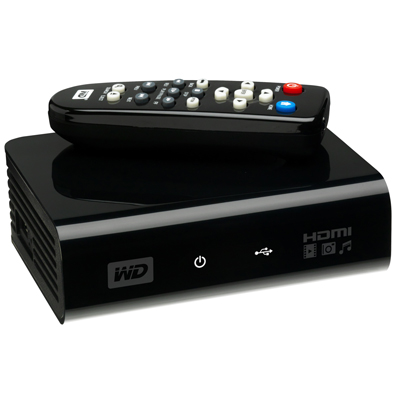
WDTV no lee dispositivos externos. ¿Es hora de tirarlo? Quizás no

Este fin de semana descubrí que mi antiquísimo WDTV (ya tiene 4 años y medio), no leía los dispositivos externos.
 Como ya he señalado en alguna entrada, es una unidad obsoleta sin cambio de firmware desde 2011. Sin embargo, cubría mis necesidades para un monitor que uso como televisión, siempre que no utilice unidades de más de 2TB y que tengan formato NTFS. Por supuesto, las unidades multimedia son baratas, pero donde lo uso no hay conexión a Internet y me parece más adecuado mantener un dispositivo mientras funcione. Es decir, decidí arreglarlo, si era posible.
Como es natural, lo primero que hice fue cambiarle todo el cableado (alimentador y cables HDMI) y probé con diferentes dispositivos externos, tanto discos magnéticos como unidades USB. Nada de todo esto sirvió.


El segundo paso fue reconfigurarlo al formato de fábrica, con el mismo resultado nulo.
Cuando ya estaba dispuesto a despiezarlo y ver si era capaz de encontrar anguna soldadura rota en el puesto USB o lo que fuera, recordé la herramienta fundamental, el clip. Así que busqué si el WDTV tenía un sistema de reseteo, y SÍ!!


Después de 15 segundos de reseteo y volver a conectar, detecta los dispositivos y lee casi todos los formatos.


¿Qué sería de nosotros sin nuestro clip? Que aguante otros 5 años.

sábado, 11 de octubre de 2014

Discos duros: cuando el sonido nos dice algo

Como habíamos señalado hace unas entradas, mi amigo hckorootx había diagnosticado un sonido en un disco duro Maxtor de unos 12 años de uso

Sonido

como problema en el motor de los cabezales. Para demostrarlo, abrió el disco y vimos esto


La aguja de lectura estaba escavando el Cañón del Colorado sobre el plato del disco. Además, hckorootx me djo que costó mucho girar inicialmente el cabezal, así que algo le debía pasar al motor para bloquear el cabezal. En fin, ya he encontrado un IDE Western Digital de 200GB para acabar de reparar ese ordenador. Como tiene unos 13 años, le pondremos Debian con LXDE ("Lightweight X11 Desktop Environment" - Entorno de Escritorio X11 Liviano) para que tenga un rendimiento razonable.

miércoles, 11 de diciembre de 2013

Fallo de un disco duro

Entre otras cosas estos días hemos tenido que sustituir un disco duro que empezó a fallar. Lo primero dejo de arrancar el SO (Windows, es decir, no era uno de mis ordenadores) con el sonido de golpe metálico repetido, lo que nos decía que el disco estaba acabado. Por suerte, fuimos capaces de conectarlo a un ordenador y copiar todos los datos con un simple rsync


Bueno, DOS rsync, uno por cada partición del disco. Una vez salvados los datos, simplemente instalar todo en uno nuevo -no se puede confiar en un disco que "suena" de esa manera, indicando su muerte inminente- y recolocar los datos en el disco nuevo.
Lo curioso está en que es la primera vez que me falla un Western Digital SATA. Aun conservo varios IDe que funcionan, con unos 10 años de antigüedad, ya que comencé a usarlos sobre el 2002-2003, después de la desaparición de los Fujitsu y un uso fugaz de Maxtor, y hasta hoy casi no había fallado ni uno. En general no los dejo de usar, si no que después de ser usados en diferentes ordenadores, de forma jerárquica (primero el mío, y luego van bajando, luego los paso a una caja externa y siguen funcionando como almacenaje. Bien, pues este, como podemos ver,


es relativamente nuevo (6 años) y SATA, y solo se ha usado en un ordenador de uso básico ofimático. Bien, ahora lo sustituye un Caviar Green de 500GB (para ese equipo sobran 400GB).