Así es; en Fedora 28 Workstation tenemos sudo sí o sí. En Fedora magazine tenemos la noticia. La cosa queda más o menos en "In the end they opted
for just always skipping the user and root configuration screens in
Anaconda and just configuring a user with sudo rights in Gnome Initial
Setup."
Es decir, cuando instalamos de manera limpia la version Fedora 28 Workstation Live no aparece la indicación de palabra de administrador; además, el usuario se configura después. En resumen, vivimos en el mundo de sudo, ni blanco ni negro, gris. Desde mi punto de vista:
1. ¿Para que quiero sudo si puedo ejecutar como administrador lo que necesito?
2. ¿Desde cuando un usuario puede pensar que puede hacerlo todo? De ahí a acabar como Windows diciendo Sí a cualquier tontería falta un paso muy pequeño.
3. ¿Y si sudo trae errores de seguridad en su código? Otro posible agujero de seguridad.
Y lo peor de todo es que si lo instalamos así no existe administrador. Después de años de ejecutar bajo el paraguas del administrador toda modificación del sistema, ahora lo tiene que hacer todo el usuario. Ejemplo, de repente me veo configurando el cortafuegos como usuario; me entró una angustia existencial...
No, no me gusta; lo evitaré todo lo que pueda.
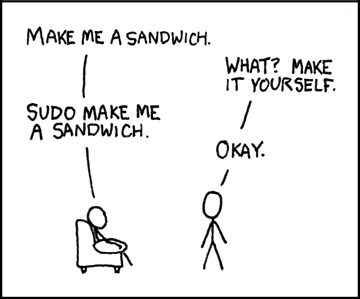
Estoy seguro que con sudo el sandwich es de brocoli.
Mientras tanto, instalación desde formato netinst, con administrador incluido. Además, en mi caso sudo es el principal sospechoso de problemas mucho más importantes. Lo veremos en una próxima entrada.
Mostrando entradas con la etiqueta su. Mostrar todas las entradas
viernes, 27 de julio de 2018
miércoles, 21 de diciembre de 2011
Sudo: instalación y configuración
Para todos aquellos que hemos vivido un tiempo en Ubuntu se nos hace extraño no disponer de sudo para hacer de dictador en el ordenador.
A lo largo de este último mes he estado solucionando "problemillas" en Fedora 16 que han exigido autentificarse como administrador. Eso nos exige, si no tenemos sudo ya instalado, entrar como tal usando su:
su -
y ejecutar luego.
O dar la orden directamente
su - c comando (su --comand comando).
Si queremos instalar sudo y configurarlo para hacerlo más fácil en Fedora lo podemos hacer en el terminal o con la ayuda de easyLife.
Terminal:
1. Instalar sudo
& su -
palabra de identificación de administrador
# yum install sudo
2. Configuración para que sudo nos reconozca, agregando un usuario a /etc/sudoers (como administrador)
# echo "nombreusuario ALL=(ALL) ALL" >> /etc/sudoers
Al hacer esto el usuario puede utilizar todas las aplicaciones del sistema con SU PROPIA PALABRA DE IDENTIFICACIÓN, sin necesidad de recurrir a la identificación como administrador. Podemos ser incluso más drásticos
# echo "nombreusuario ALL=(ALL) NOPASSWD:ALL" >> /etc/sudoers
En este caso ni siquiera tenemos que poner una palabra de identificación
Esas dos acciones las podemos hacer también editando directamente sudoers, identificados como administrador,
# gedit /etc/sudoers
añadiríamos al final la línea
Tengamos en cuenta que sudoers es un fichero "delicado". Si nos equivocamos, puede que bloqueemos el sistema (véase por ejemplo aquí, o aquí).
2. La forma fácil en Fedora: easyLife
Bajamos la última versión, y la instalamos.
La ejecutamos, fácilmente de encontrar
Y luego simplemente tenemos que marcar la configuración de sudo.
Listo.
No podemos olvidar que algunos opinan que es introducir una debilidad en la seguridad de Linux. No es imprescindible, aunque muchos scripts vienen escritos para utilizar sudo. Es algo que tiene que calibrar cada usuario
A lo largo de este último mes he estado solucionando "problemillas" en Fedora 16 que han exigido autentificarse como administrador. Eso nos exige, si no tenemos sudo ya instalado, entrar como tal usando su:
su -
y ejecutar luego.
O dar la orden directamente
su - c comando (su --comand comando).
Si queremos instalar sudo y configurarlo para hacerlo más fácil en Fedora lo podemos hacer en el terminal o con la ayuda de easyLife.
Terminal:
1. Instalar sudo
& su -
palabra de identificación de administrador
# yum install sudo
2. Configuración para que sudo nos reconozca, agregando un usuario a /etc/sudoers (como administrador)
# echo "nombreusuario ALL=(ALL) ALL" >> /etc/sudoers
Al hacer esto el usuario puede utilizar todas las aplicaciones del sistema con SU PROPIA PALABRA DE IDENTIFICACIÓN, sin necesidad de recurrir a la identificación como administrador. Podemos ser incluso más drásticos
# echo "nombreusuario ALL=(ALL) NOPASSWD:ALL" >> /etc/sudoers
En este caso ni siquiera tenemos que poner una palabra de identificación
Esas dos acciones las podemos hacer también editando directamente sudoers, identificados como administrador,
# gedit /etc/sudoers
añadiríamos al final la línea
Tengamos en cuenta que sudoers es un fichero "delicado". Si nos equivocamos, puede que bloqueemos el sistema (véase por ejemplo aquí, o aquí).
2. La forma fácil en Fedora: easyLife
Bajamos la última versión, y la instalamos.
La ejecutamos, fácilmente de encontrar
Y luego simplemente tenemos que marcar la configuración de sudo.
Listo.
No podemos olvidar que algunos opinan que es introducir una debilidad en la seguridad de Linux. No es imprescindible, aunque muchos scripts vienen escritos para utilizar sudo. Es algo que tiene que calibrar cada usuario
sábado, 17 de diciembre de 2011
Fedora 16. Copia en dispositivos externos NTFS
Una de los problemas que aun estoy teniendo en Fedora es la copia a dispositivos externos. Como es bien sabido, el permiso para copia en dispositivos externos tiene que ser autorizado. Eso me ha pasado en Ubuntu, y también aquí. El problema se resume hasta ahora mismo así:
1. Primer intento. Copia de un fichero de 2,2GB a una unidad USB Kingston DataTraveler 400 de 4GB. Después de hora y media de aburrimiento, lo desmonto y el resultado es que la unidad no tiene el índice de contenidos adecuado y el fichero de 2,2GB no aparece. Son "visibles", en teoría, 4 ficheros más pequeños que habían sido borrados.
2. Segundo intento. Reintento de copia en la misma unidad USB dejándole toda la noche; desmontado normal. Mismo resultado.Por lo tanto deduzco que me está pasando que la copia en los dispositivos externos no está permitido. En Ubuntu siempre lo he solucionado llamando a ntfs-config y permitiendo la copia a dispositivos externos formateados en NTFS con ntfs-3g. Instalo el paquete desde PackageKit (me sigue gustando más Synaptic).
La sorpresa surgió de que al llamar a la aplicación surge este aviso:
Es decir, a aquellos usuarios que nos sentimos cómodos en Linux, pero solamente por que nos hemos movido por Ubuntu, nos entra una pequeña "flojera" al ver que realmente aun no sabemos tanto. Damos por sentado que gksu está instalada "per se", y no es así. En su página Web se puede observar de que aunque se define como librería para uso gráfico de su y sudo, realmente está desarrollada por gente de Debian, y por ello no está instalada en distribuciones rpm. Más aun, ni siquiera está empaquetada por Fedora, así que no está disponible en los repositorios
Tenemos disponible beesu, pero según algunos comentarios en la red genera o puede generar problemas en el arranque de los ordenadores.
Yo lo he intentado solucionar de manera terminal a través de sudo
Sin embargo el resultado, hasta ahora, no es satisfactorio. He copiado el mismo fichero de 2,2GB a un dispositivo Kingston DT R500, teóricamente más rápido en escritura y, aunque sí se ha copiado y funciona en otros ordenadores y en la unidad WDTV, ha tardado más de 20 minutos a una velocidad media final de 1,4 MB/s, que es la décima parte de la velocidad con la que debería copiar este lápiz.
Próximos intentos:
- Ya he instalado, como se ve en la imagen superior, beesu, aunque cuando lo llamo sin su o sudo, no veo que funcione como gksu, que automáticamente daba la posibilidad de autentificarse como administrador y permitir el uso de la aplicación que lo necesitase (aunque en el fondo es también una quiebra en la seguridad). Por ahora no supone ninguna diferencia.
- Me queda por probar dispositivos externos en ext4, para saber si se debe a ser dispositivos externos o por estar formateados en NTFS, que en general, podrían ir más lentos (ver aquí).
- Si funciona más rápido en ext4, lo siguiente será probar discos duros externos en NTFS (no me atrevo desde el último intento con 600GB perdidos).
- Si los DD NTFS funcionan, entonces empezaré a usar diferentes puertos para los lápices.
Seguiremos con el asunto
1. Primer intento. Copia de un fichero de 2,2GB a una unidad USB Kingston DataTraveler 400 de 4GB. Después de hora y media de aburrimiento, lo desmonto y el resultado es que la unidad no tiene el índice de contenidos adecuado y el fichero de 2,2GB no aparece. Son "visibles", en teoría, 4 ficheros más pequeños que habían sido borrados.
2. Segundo intento. Reintento de copia en la misma unidad USB dejándole toda la noche; desmontado normal. Mismo resultado.Por lo tanto deduzco que me está pasando que la copia en los dispositivos externos no está permitido. En Ubuntu siempre lo he solucionado llamando a ntfs-config y permitiendo la copia a dispositivos externos formateados en NTFS con ntfs-3g. Instalo el paquete desde PackageKit (me sigue gustando más Synaptic).
La sorpresa surgió de que al llamar a la aplicación surge este aviso:
Es decir, a aquellos usuarios que nos sentimos cómodos en Linux, pero solamente por que nos hemos movido por Ubuntu, nos entra una pequeña "flojera" al ver que realmente aun no sabemos tanto. Damos por sentado que gksu está instalada "per se", y no es así. En su página Web se puede observar de que aunque se define como librería para uso gráfico de su y sudo, realmente está desarrollada por gente de Debian, y por ello no está instalada en distribuciones rpm. Más aun, ni siquiera está empaquetada por Fedora, así que no está disponible en los repositorios
Tenemos disponible beesu, pero según algunos comentarios en la red genera o puede generar problemas en el arranque de los ordenadores.
Yo lo he intentado solucionar de manera terminal a través de sudo
Sin embargo el resultado, hasta ahora, no es satisfactorio. He copiado el mismo fichero de 2,2GB a un dispositivo Kingston DT R500, teóricamente más rápido en escritura y, aunque sí se ha copiado y funciona en otros ordenadores y en la unidad WDTV, ha tardado más de 20 minutos a una velocidad media final de 1,4 MB/s, que es la décima parte de la velocidad con la que debería copiar este lápiz.
Próximos intentos:
- Ya he instalado, como se ve en la imagen superior, beesu, aunque cuando lo llamo sin su o sudo, no veo que funcione como gksu, que automáticamente daba la posibilidad de autentificarse como administrador y permitir el uso de la aplicación que lo necesitase (aunque en el fondo es también una quiebra en la seguridad). Por ahora no supone ninguna diferencia.
- Me queda por probar dispositivos externos en ext4, para saber si se debe a ser dispositivos externos o por estar formateados en NTFS, que en general, podrían ir más lentos (ver aquí).
- Si funciona más rápido en ext4, lo siguiente será probar discos duros externos en NTFS (no me atrevo desde el último intento con 600GB perdidos).
- Si los DD NTFS funcionan, entonces empezaré a usar diferentes puertos para los lápices.
Seguiremos con el asunto
Suscribirse a:
Entradas (Atom)


