Mostrando entradas con la etiqueta sudo. Mostrar todas las entradas

sábado, 28 de julio de 2018

Fedora 28. Problemas asociados a sudo (o no?) y otras menudencias

Como ya habíamos mencionado en la entrada anterior, Fedora 28 Workstation Live instala un Linux sin usuario administrador. Eso solo me ha pasado con uno de mis ordenadores, al que cambié el SSD del sistema por necesidades de espacio —esta es otra historia que si tenemos tiempo contaremos algún día— y lo instalé de nuevo desde un Fedora 28 Live. Lo primero que hice tras la sorpresa fue crear un usuario root desde sudo. Sin embargo, esta situación genera un problema; todo lo que realizábamos como root ahora tiene que hacerse desde sudo (configurar cortafuegos, llamar a aplicaciones de sistema...). Pero además me encontré con dos problemas nuevos:
1. Amule tomaba el control de sistema hasta su congelación completa. Este problema se soluciona poniendo emule por wine (véase aquí), pero solo fue necesario una semana, por que era un "bug" de amule que ya ha sido controlado en su última actualización. Pero este era el menor de los problemas...
2. Este segundo problema era doble. Si lanzaba nautilus (ahora denominado "Gnome Files" o Gnome Archivos) tardaba horas en aparecer de forma gráfica, lo que me obligó a instalar Thunar para poder trabajar de forma gráfica. Curiosamente, si lo lanzaba desde root aparecía inmediatamente, pero no debemos trabajar como administrador con nautilus. Pero aún hay más; tanto con nautilus (al día siguiente de haberlo lanzado) o con thunar, al copiar cualquier bloque mayor de 1 GB, cuando llevaba unos segundos copiando, se congelaba el sistema de manera completa, sin respuesta a Alt+F2, Ctrl+Alt+Fx ni a las teclas mágicas REISUB, lo que obligaba a reiniciarlo por las "malas" (y la pérdida de ficheros de los discos duros que se estaban copiando en ese momento). Este segundo problema me ha tenido preocupado hasta esta semana, por que en pleno fin de curso el trabajo aprieta y no podemos arriesgarnos a que una instalación no salga a la primera. Esta situación se ha encontrado en muy pocas ocasiones con diferentes causas:
- Tarjetas Nvidia. No es el caso, por que este ordenador lleva un i7 3770 con HD4000 integrada y nunca he tenido problemas gráficos.
- Errores asociados a Nautilus (véase bug 1208993 o bug 1133477). Parece que nautilus llena la memoria del sistema antes de enviarlo a la copia física al dispositivo destino y el sistema se congela. En algunos de estos casos recomiendan controlar el máximo de memoria que puede ocupar estas "dirty pages" en /etc/sysctl.d/90-override.conf (o el fichero de configuración inicial que use cada uno) mediante
vm.dirty_background_ratio = 5 # Memoria total que se puede llenar hasta copiar en el dispositivo destino
vm.dirty_ratio = 10 # Memoria total que se puede llenar con las "páginas sucias"
En mi caso he intentado superar el problema dando diferentes valores (5-10, 10-20, 20-40... a esta configuración sin resultado (si se quiere mirar algo más sobre esto, mirar aquí).
Ahora que he podido reinstalar el sistema de nuevo, en este caso desde el formato netinst, con root como siempre y sin abrir sudo a nadie, todo funciona correctamente.

Como todo lo demás es igual, ¿quién era el culpable? Así que no nos interesa sudo. Si fuera así instalaríamos Ubuntu, y no es el caso.


viernes, 27 de julio de 2018

Y aquí tenemos a sudo, sin haberlo pedido

Así es; en Fedora 28 Workstation tenemos sudo sí o sí. En Fedora magazine tenemos la noticia. La cosa queda más o menos en "In the end they opted for just always skipping the user and root configuration screens in Anaconda and just configuring a user with sudo rights in Gnome Initial Setup."
Es decir, cuando instalamos de manera limpia la version Fedora 28 Workstation Live no aparece la indicación de palabra de administrador; además, el usuario se configura después. En resumen, vivimos en el mundo de sudo, ni blanco ni negro, gris. Desde mi punto de vista:
1. ¿Para que quiero sudo si puedo ejecutar como administrador lo que necesito?
2. ¿Desde cuando un usuario puede pensar que puede hacerlo todo? De ahí a acabar como Windows diciendo Sí a cualquier tontería falta un paso muy pequeño.
3. ¿Y si sudo trae errores de seguridad en su código? Otro posible agujero de seguridad.
Y lo peor de todo es que si lo instalamos así no existe administrador. Después de años de ejecutar bajo el paraguas del administrador toda modificación del sistema, ahora lo tiene que hacer todo el usuario. Ejemplo, de repente me veo configurando el cortafuegos como usuario; me entró una angustia existencial...
No, no me gusta; lo evitaré todo lo que pueda.


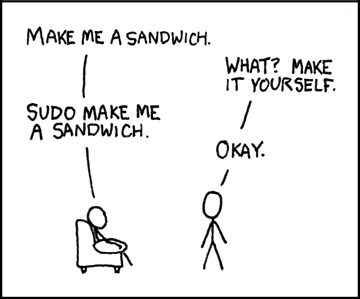
Estoy seguro que con sudo el sandwich es de brocoli.

Mientras tanto, instalación desde formato netinst, con administrador incluido. Además, en mi caso sudo es el principal sospechoso de problemas mucho más importantes. Lo veremos en una próxima entrada.

viernes, 21 de febrero de 2014

Estandarización de los monitores tactiles


Es solo un deseo, debido a que hoy por la mañana, de repente, me he puesto a apagar uno de mis ordenadores golpeando con el índice en el monitor. Hago una recreación


Tal cual; y no le di una sola vez, si no que insistía y no comprendía por que no apagaba. Tanto smartphone y tanta tablet, y acabamos aporreando al pobre monitor.

De esto al "sudo make me a sandwich" solo falta un paso


¡Locuras tecnológicas!

miércoles, 21 de diciembre de 2011

Sudo: instalación y configuración

Para todos aquellos que hemos vivido un tiempo en Ubuntu se nos hace extraño no disponer de sudo para hacer de dictador en el ordenador.


A lo largo de este último mes he estado solucionando "problemillas" en Fedora 16 que han exigido autentificarse como administrador. Eso nos exige, si no tenemos sudo ya instalado, entrar como tal usando su:
su -
y ejecutar luego.
O dar la orden directamente
su - c comando (su --comand comando).

Si queremos instalar sudo y configurarlo para hacerlo más fácil en Fedora lo podemos hacer en el terminal o con la ayuda de easyLife.


Terminal:
1. Instalar sudo

& su -
     palabra de identificación de administrador
# yum install sudo

2. Configuración para que sudo nos reconozca, agregando un usuario a /etc/sudoers (como administrador)

# echo "nombreusuario ALL=(ALL) ALL" >> /etc/sudoers

Al hacer esto el usuario puede utilizar todas las aplicaciones del sistema con SU PROPIA PALABRA DE IDENTIFICACIÓN, sin necesidad de recurrir a la identificación como administrador. Podemos ser incluso más drásticos

# echo "nombreusuario ALL=(ALL) NOPASSWD:ALL" >> /etc/sudoers

En este caso ni siquiera tenemos que poner una palabra de identificación

Esas dos acciones las podemos hacer también editando directamente sudoers,  identificados como administrador,

# gedit /etc/sudoers

añadiríamos al final la línea


Tengamos en cuenta que sudoers es un fichero "delicado". Si nos equivocamos, puede que bloqueemos el sistema (véase por ejemplo aquí, o aquí).

2. La forma fácil en Fedora: easyLife
Bajamos la última versión, y la instalamos.
La ejecutamos, fácilmente de encontrar


Y luego simplemente tenemos que marcar la configuración de sudo.


Listo.

No podemos olvidar que algunos opinan que es introducir una debilidad en la seguridad de Linux. No es imprescindible, aunque muchos scripts vienen escritos para utilizar sudo. Es algo que tiene que calibrar cada usuario


sábado, 17 de diciembre de 2011

Fedora 16. Copia en dispositivos externos NTFS

Una de los problemas que aun estoy teniendo en Fedora es la copia a dispositivos externos. Como es bien sabido, el permiso para copia en dispositivos externos tiene que ser autorizado. Eso me ha pasado en Ubuntu, y también aquí. El problema se resume hasta ahora mismo así:
1. Primer intento. Copia de un fichero de 2,2GB a una unidad USB Kingston DataTraveler 400 de 4GB. Después de hora y media de aburrimiento, lo desmonto y el resultado es que la unidad no tiene el índice de contenidos adecuado y el fichero de 2,2GB no aparece. Son "visibles", en teoría, 4 ficheros más pequeños que habían sido borrados.
2. Segundo intento. Reintento de copia en la misma unidad USB dejándole toda la noche; desmontado normal. Mismo resultado.Por lo tanto deduzco que me está pasando que la copia en los dispositivos externos no está permitido. En Ubuntu siempre lo he solucionado llamando a ntfs-config y permitiendo la copia a dispositivos externos formateados en NTFS con ntfs-3g. Instalo el paquete desde PackageKit (me sigue gustando más Synaptic).


La sorpresa surgió de que al llamar a la aplicación surge este aviso:


Es decir, a aquellos usuarios que nos sentimos cómodos en Linux, pero solamente por que nos hemos movido por Ubuntu, nos entra una pequeña "flojera" al ver que realmente aun no sabemos tanto. Damos por sentado que gksu está instalada "per se", y no es así. En su página Web se puede observar de que aunque se define como librería para uso gráfico de su y sudo, realmente está desarrollada por gente de Debian, y por ello no está instalada en distribuciones rpm. Más aun, ni siquiera está empaquetada por Fedora, así que no está disponible en los repositorios


Tenemos disponible beesu, pero según algunos comentarios en la red genera o puede generar problemas en el arranque de los ordenadores.
Yo lo he intentado solucionar de manera terminal a través de sudo


Sin embargo el resultado, hasta ahora, no es satisfactorio. He copiado el mismo fichero de 2,2GB a un dispositivo Kingston DT R500, teóricamente más rápido en escritura y, aunque sí se ha copiado y funciona en otros ordenadores y en la unidad WDTV, ha tardado más de 20 minutos a una velocidad media final de 1,4 MB/s, que es la décima parte de la velocidad con la que debería copiar este lápiz.

Próximos intentos:
- Ya he instalado, como se ve en la imagen superior, beesu, aunque cuando lo llamo sin su o sudo, no veo que funcione como gksu, que automáticamente daba la posibilidad de autentificarse como administrador y permitir el uso de la aplicación que lo necesitase (aunque en el fondo es también una quiebra en la seguridad). Por ahora no supone ninguna diferencia.
- Me queda por probar dispositivos externos en ext4, para saber si se debe a ser dispositivos externos o por estar formateados en NTFS, que en general, podrían ir más lentos (ver aquí).
- Si funciona más rápido en ext4, lo siguiente será probar discos duros externos en NTFS (no me atrevo desde el último intento con 600GB perdidos).
- Si los DD NTFS funcionan, entonces empezaré a usar diferentes puertos para los lápices.
Seguiremos con el asunto

viernes, 16 de diciembre de 2011

Instalación de JDownloader en Fedora

Al contrario que en Ubuntu, donde ya tenemos un repositorio preparado, en Fedora tenemos que recurrir a un script para instalarlo. Desde el principio me he basado en esta entrada del blog de MeltIt para hacerlo. Empezaremos por instalar Java. En particular yo ya tenía instalada Java libre desde la instalación desde el DVD 64bits.
Bajaremos desde wget el script desde la página de jdownloader. No nos olvidemos que wget no se instala automáticamente en Fedora, así que tendremos que hacer

$ sudo yum install wget

o bien (si no hemos instalado y configurado sudo)

& su -
     poner la palabra de administrador
# yum install wget

Luego ya podemos descargar el script

$ wget http://212.117.163.148/jd.sh

Seguimos las instrucciones de jdownloader para su instalación en Linux
a. Damos permiso de ejecución al script como administrador

# chmod +x jd.sh

b. Lo ejecutamos

$ start jd.sh

Finalmente, desde el mismo terminal nos localizamos en su directorio y ejecutamos
$ cd .jd
$ java -Xmx512m -jar JDownloader.jar


Y listo. Algo más largo que en Ubuntu, pero no muy complicado.


Instalar paquete rar en Fedora

El paquete rar no está en los repositorios de Fedora, así que no podemos aplicar directamente la orden yum install rar. En este caso tenemos que recurir a un repositorio externo, en concreto a ATrpms. Son repositorios para, según sus propias palabras, "Red Hat Linux flavours". Por supuesto, descubrí los repositorios consultando en la red a otros usuarios, en concreto, aquí. Si nos dirigimos a los paquetes de Fedora 16 (en este caso), descubrimos que ahí está el paquete rar. Según las instrucciones encontradas aquí, y las de instalación de ATrpms, podemos instalarlo descargando manualmente los paquetes necesarios, que podemos encontrar para Fedora 16 aquí -bien de 64 bits o 32 bits- y luego instalarlos mediante rpm -Uhv (debería llegar rpm -ihv, ya que vamos a instalar, pero con -U, si el paquete ya estuviera instalado, aseguramos el reemplazo del paquete anterior por el nuevo; además, así recomiendan en las instrucciones de ATrpms). Es decir, una vez bajados, 


sudo rpm -Uhv atrpms-repo-16-4.fc16.x86_64.rpm # 64bits


sudo rpm -Uhv atrpms-repo-16-4.fc16.i686.rpm # 32bits


Con ello los podemos encontrar ya en /etc/yum.repos.d/.


Finalmente, 


sudo yum install rar

Y listo. Ya podemos recuperar los volúmenes perdidos o detectar crc erróneas. Una vez terminado, recomiendo eliminar el paquete, por todas esas razones que ya he dicho muchas veces.

sudo yum remove rar

Un último apunte; solo podremos usar sudo si lo hemos instalado. Si no es así, deberíamos hacer

$ su -
(palabra del administrador)
# rpm ....
# yum ...

La forma más fácil de instalar sudo y que quede configurado es a través de easyLife. Tal que así


miércoles, 11 de mayo de 2011

Debian 6. Capítulo 3

Problemas al enfrentarnos con un Debian 6 que carece de todo aquello a que estamos acostumbrados en Ubuntu (un punto para Ubuntu, que en 687MB incorpora tantas cosas que no están en los 657 de Debian).
El primer problema es que en el terminal no funciona la orden sudo, por que NO ESTÁ INSTALADA, así que todas nuestras costumbres de
$ sudo ...
no funcionan; no tenemos sudo (¿como se puede vivir en el terminal sin sudo?).
El segundo problema es como instalar los paquetes "fundamentales", de los que somos "dependientes", ya que los repositorios incluidos son exclusivamente el CD, en este caso USB, de instalación y los repositorios de seguridad de Debian, y no hay acceso a ninguno de ellos. Y el problema subyacente es acceder como administrador, ya que no tenemos sudo. Comenzamos haciendo
$ su
y tras dar la palabra de administrador ya estábamos en root
#
Lo primero es editar el fichero de configuración de los repositorios (y añadir algunos)
# gedit /etc/apt/sources.list
luego los actualizamos
# apt-get update
y ya podemos instalar mediante apt-get, por ejemplo
# apt-get install sudo
A partir de aquí todo fue más fácil, relativamente...
Al salir de administrador e intentar usar sudo, el usuario no está incluido en sudoers. Si se quiere editar sudoers, no está instalado vi, así que no se puede usar la orden visudo (se puede editar con gedit como administrador, pero es algo delicado).
Al intentar usar una red inalámbrica, como en este caso se ha instalado todo en red cableada desde un router, no está tampoco instalado network-manager-gnome, así que no disponemos de una GUI para el uso de network-manager (más iconos que faltan en administración). Salvo que se disponga de conocimientos suficientes para configurar en terminal la conexión wlan0, lo más fácil es cablear e instalar network-manager-gnome.
Es decir, estamos desarrollando el guión de la nueva telenovela "Un ubuntero despistado sin GUI en la jungla Debian", donde se ven las "dependencias" que ha generado tener un sistema tan "fácil" como Ubuntu. De ahí su gran éxito; es más fácil que Windows y años de Windows y Ubuntu (Ubuntu= GUI para Debian) reblandecen al usuario medio.
Tenemos que volver al origen, a MS-DOS... se me ha escapado.